使用指南

历史数据曲线使用指导

2026-07-16 07:09:42 iSentrolTechnology信准科技 0
简介
历史数据曲线展示器用于把已存储到历史数据库中的设备数据,以曲线方式进行查看、对比和分析。
主要支持以下功能:
  1. 从历史数据中选择一个或多个数据项绘制曲线
  2. 按时间范围查看历史趋势
  3. 支持今天、近7天、近1个月、近3个月、自定义日期范围
  4. 支持游标测量、参考线辅助分析
  5. 支持左右双Y轴显示
  6. 支持图例管理、曲线显隐、颜色调整、删除
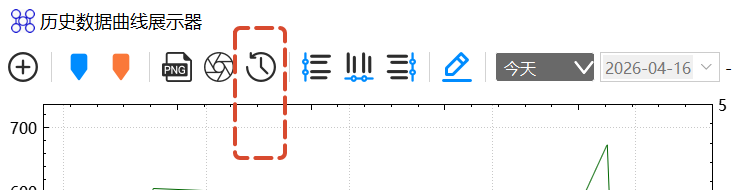
  7. 支持截图保存、复制图片
  8. 支持导入外部CSV数据进行回放显示
图片
操作说明
打开历史数据曲线窗口
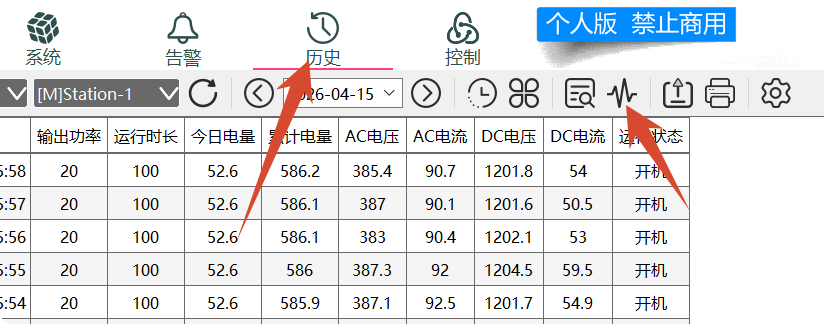
在历史数据页面中,点击工具栏上的“曲线”按钮,即可打开历史数据曲线窗口。
图片
添加曲线
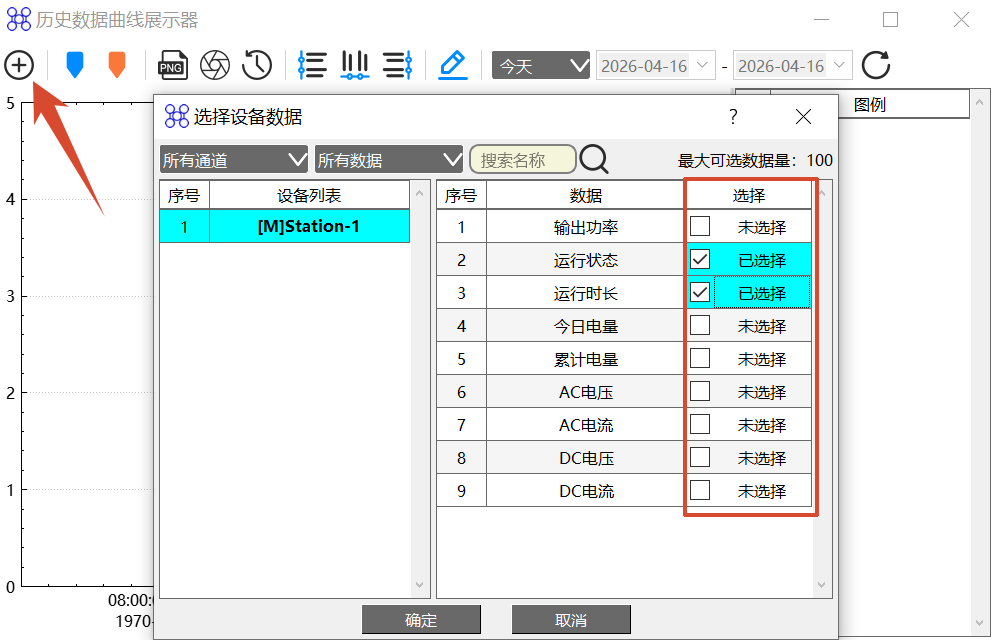
点击工具栏中的“添加”按钮,选择需要显示的设备数据项。
系统会自动把可绘制的数据项加入曲线区,不支持曲线显示的数据类型不会被加入,并会给出提示。
图片
说明:
历史曲线默认最多支持添加较多图例,实际上限为 100,新增图例后,系统会立即刷新并加载对应历史数据

选择时间范围
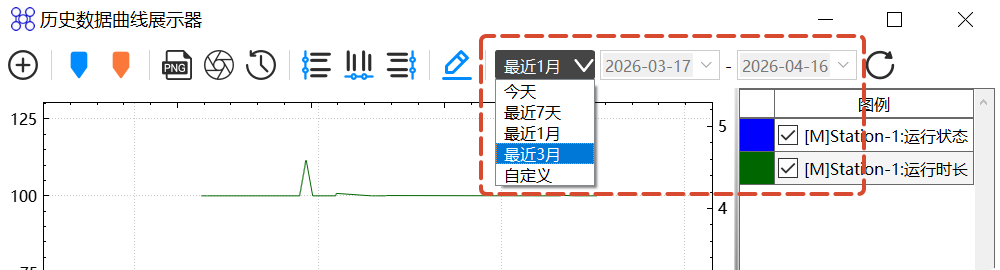
窗口上方提供日期范围选择:
今天、近7天、近1个月、近3个月、自定义
选择预置范围时,系统会自动填写开始/结束日期并刷新数据,选择“自定义”后,可手工设置开始日期和结束日期,点击“刷新”按钮后重新加载数据
图片
说明:
这里的主筛选粒度是“日期”,自定义日期必须满足“开始日期 <= 结束日期”,否则会提示错误

查看和调整曲线
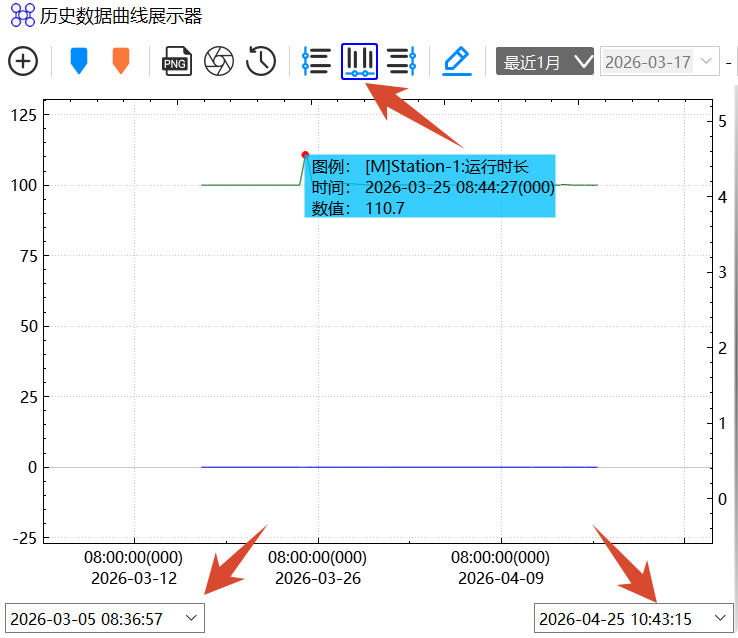
曲线区支持:鼠标拖拽平移、鼠标缩放查看局部时间段。
打开时间轴参数后,可直接手工微调X轴开始/结束时间
时间轴下方的时间编辑框默认可隐藏,点击“时间轴参数”按钮后显示。
图片

游标功能
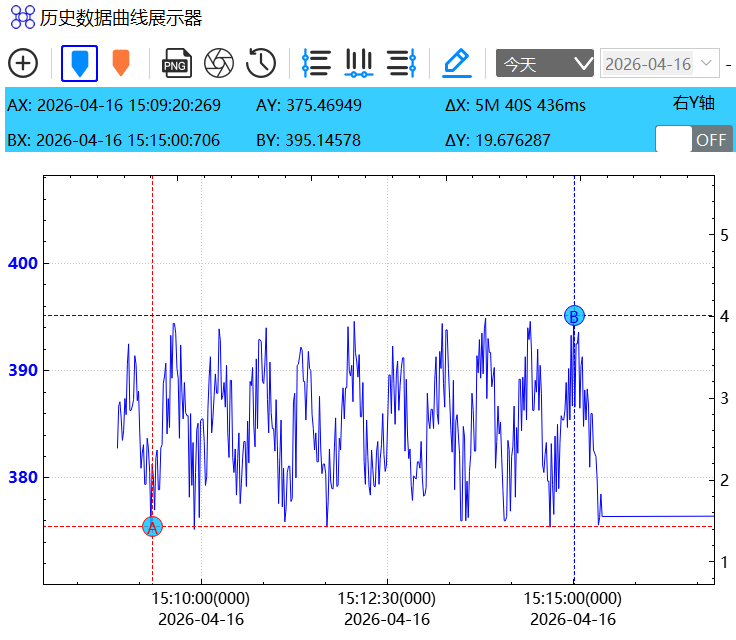
点击“游标”按钮后,可在曲线上使用 A/B 两个测量点,可查看 AX、AY、BX、BY,可查看两点之间的时间差和数值差,可切换按左 Y 轴或右 Y 轴测量,适合用于查看两个历史时刻之间的变化量。
图片
参考线功能
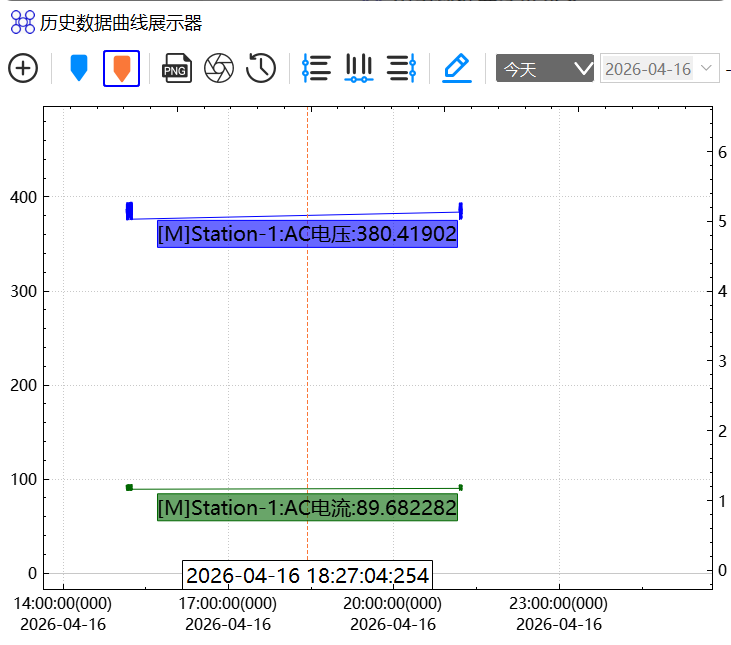
点击“参考线”按钮后,可在图中显示参考线,辅助定位某个时间点或数值位置。
图片
图例管理
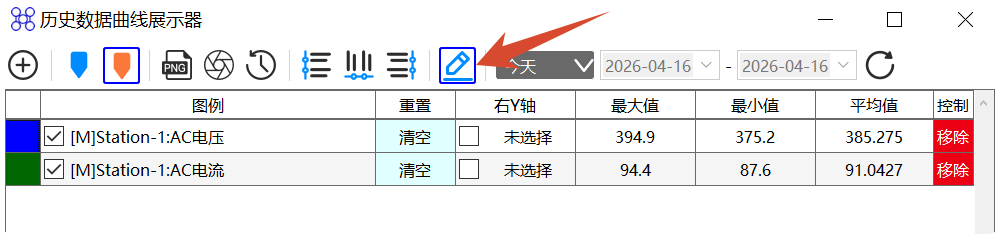
点击“图例”按钮后,可展开图例编辑表,常见操作包括:
  1. 勾选/取消勾选:控制曲线显示或隐藏
  2. 点击颜色列:修改曲线颜色
  3. 勾选右轴:把该曲线切换到右侧 Y 轴显示
  4. 查看最大值、最小值、平均值
  5. 点击“清空”:清除该曲线当前加载的数据
  6. 点击“删除”:移除该图例
  7. 不在编辑状态时,点击图例名称还可以高亮某条曲线,便于聚焦查看。
图片
设置 Y 轴参数
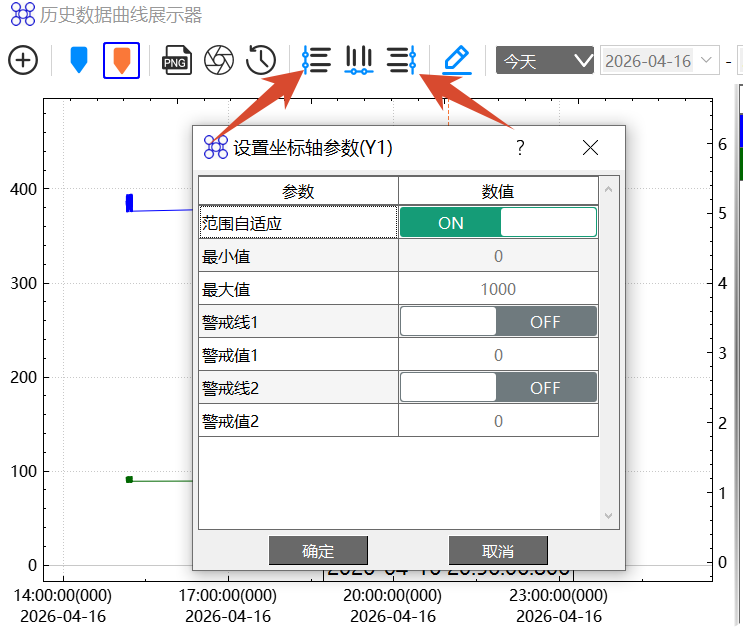
支持分别设置 Y1、Y2 轴参数:
  1. 自动量程
  2. 最小值/最大值
  3. 上限报警线
  4. 下限报警线
图片
数据回放
点击“数据导入/回放”按钮,可导入 CSV 文件绘制曲线。
CSV 格式要求:
  1. 至少 2 列 2 行,第 1 行为表头;
  2. 第 1 列必须是时间字符串;
  3. 第 2 列及以后为各曲线数据列;
  4. 时间格式需为 yyyy-MM-dd hh:mm:ss
文件按当前实现使用 gbk 编码读取,导入后,每个数据列会生成一条独立曲线。
图片
导出图像
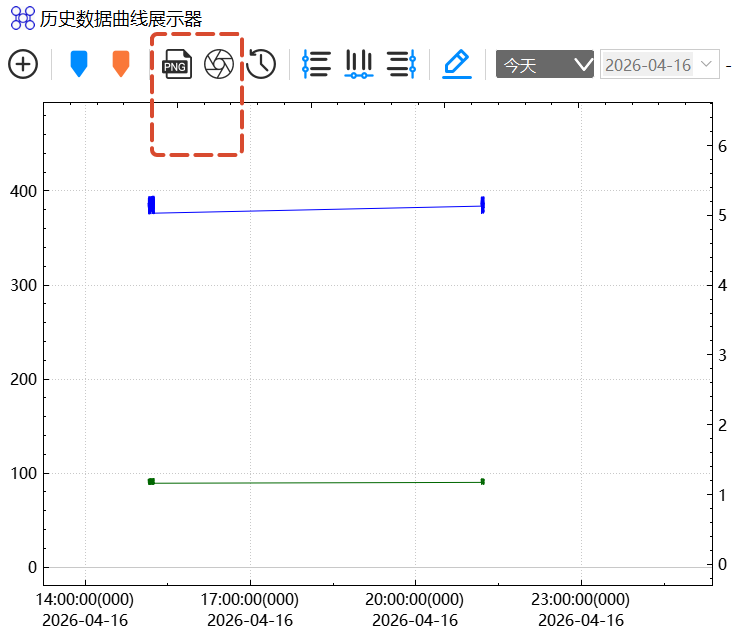
该功能适合用于报告、汇报或问题留档。支持两种方式:截图保存为 PNG 文件,复制当前曲线图到剪贴板。
图片
注意事项
图片
  1. 历史曲线显示的数据来源于历史数据库,前提是相关数据项已启用历史存储;
  2. 时间范围越大、曲线越多,加载耗时会越长;
  3. 为避免单条曲线点数过大导致显示卡顿,程序会在数据量很大时自动做抽样压缩,保留分段内的最大值和最小值,因此超大范围下显示结果更适合趋势观察,不适合逐点精确核对
  4. 日期筛选按天读取对应数据库文件;如果某天没有历史数据库文件,该天数据会被自动跳过;
  5. CSV 导入时间格式不正确时,曲线时间轴可能异常;
  6. Y 轴手工范围设置时,最小值不能大于最大值;
  7. 图例中的“清空”只清除当前窗口已加载的曲线数据,不等同于删除历史数据库内容;
  8. 图例中的“删除”是从当前曲线窗口移除该曲线,不会删除原始历史数据;
  9. 右Y轴适合放量纲不同的数据,避免多条曲线共用一个坐标轴导致显示失真;
典型使用建议
图片
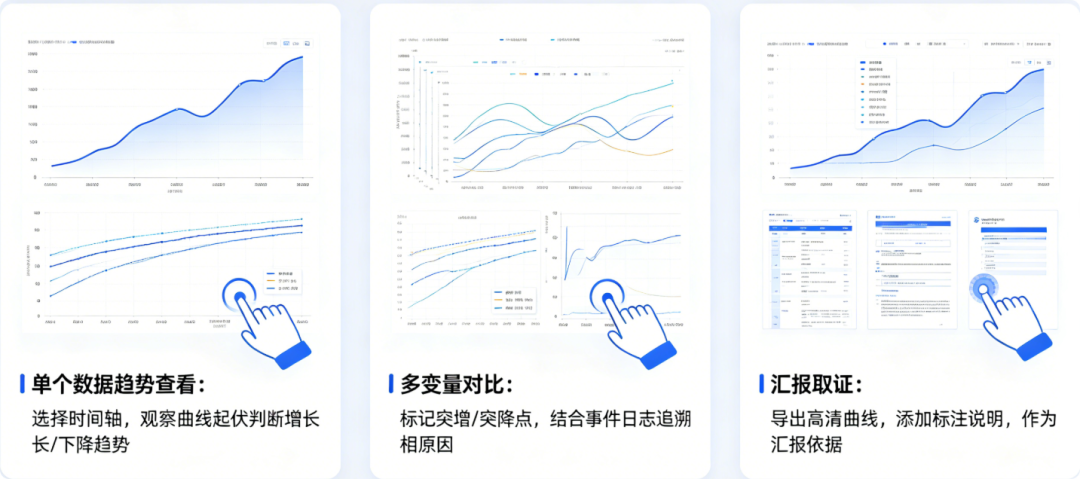
  1. 看单个数据趋势:添加 1 到 3 条曲线,选择“今天”或“近7天”
  2. 做多变量对比:将量纲不同的数据分别挂到 Y1、Y2
  3. 查异常波动:先看大时间范围,再用缩放和游标定位具体时刻
  4. 做汇报取证:调整好曲线后直接截图或复制图片
首页
产品
新闻
联系